Créer, prédire et explorer les modèles ML en utilisant InterSystems Cloud SQL / IntegratedML
.png)
Bonjour à la communauté,
Dans cet article, je vais présenter mon application iris-mlm-explainer
Cette application web se connecte au service SQL d'InterSystems Cloud pour créer, entraîner, valider et prédire des modèles d'apprentissage automatique, faire des Prédictions et afficher un tableau de bord de tous les modèles entraînés avec une explication du fonctionnement d'un modèle d'apprentissage automatique ajusté. Le tableau de bord fournit des graphiques interactifs sur les performances du modèle, les importances des caractéristiques, les contributions des caractéristiques aux prédictions individuelles, les graphiques de dépendance partielle, les valeurs SHAP (interaction), la visualisation des arbres de décision individuels, etc.
Conditions préalables
- Vous devez avoir un compte à SQL d'InterSystems Cloud
- Vous devez avoir <a book="" fr="" getting-started-installing-git="" git-scm.com="" https:="" v2="">Git</a> installé localement.
- Vous devez avoir <a downloads="" https:="" www.python.org="">Python3</a> installé localement.
Démarrage
Nous allons suivre les étapes suivantes pour créer et afficher le tableau de bord explicatif d'un modèle :
Etape 1 : Fermeture/git pull du référentiel
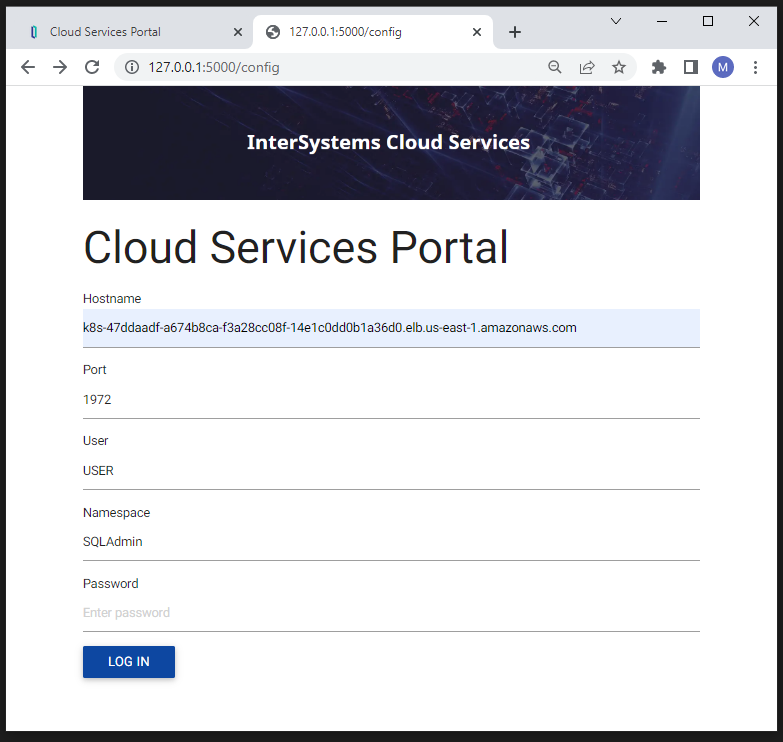
Étape 2 : Connexion au portail de service SQL d'InterSystems Cloud
- Étape 2.1 : Ajout et gestion de fichiers
- Étape 2.2 : Importation des fichiers DDL et des fichiers de données
- Étape 2.3 : Création du modèle
- Étape 2.4 : Entraînement du modèle
- Étape 2.5 : Validation du modèle
- Étape 3 : Activation de l'environnement virtuel Python
Étape 4 : Exécution de l'application Web pour la prédiction
Étape 5 : Exploration du tableau de bord explicatif
Etape 1 : Fermeture/git Extraction du référentiel
Commençons donc par la première étape
Créer un dossier et Cloner/utiliser le git pull pour le référentiel dans n'importe quel répertoire local.
git clone https://github.com/mwaseem75/iris-mlm-explainer.gitÉtape 2 : Connexion au portail de service SQL d'InterSystems Cloud
Connectez-vous au portail InterSystems Cloud Service Portal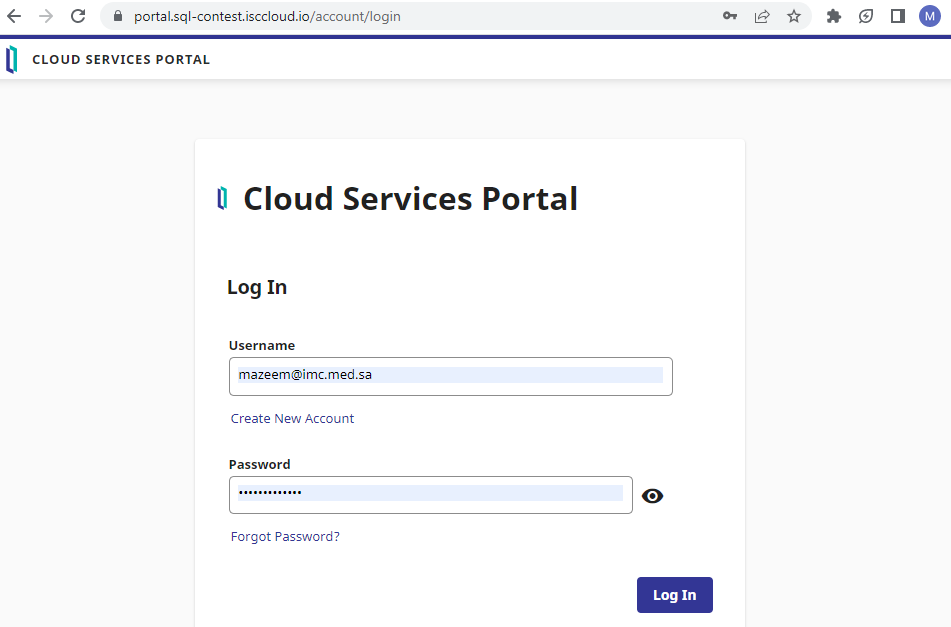
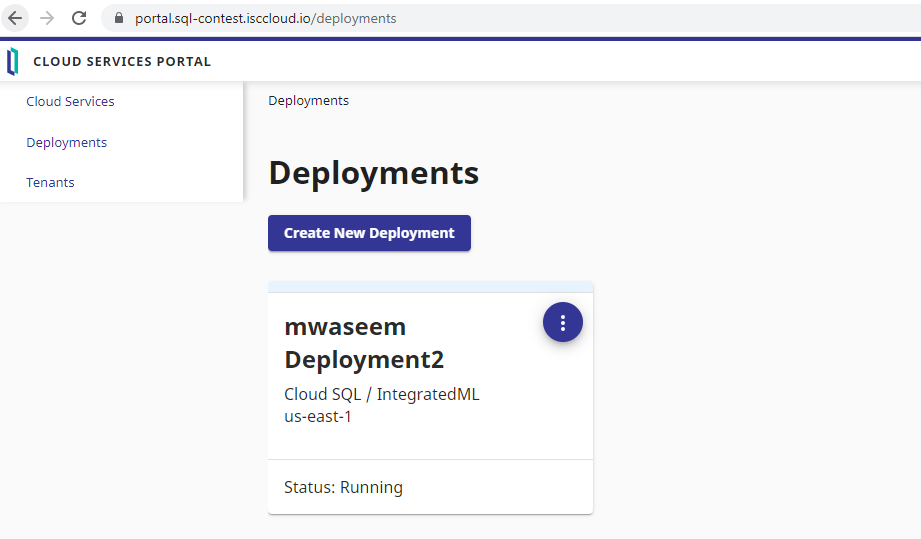
Sélectionner le déploiement en cours
Étape 2.1 : Ajout et gestion des fichiers
Cliquez sur Ajout et gestion de fichiers (Add and Manage Files)
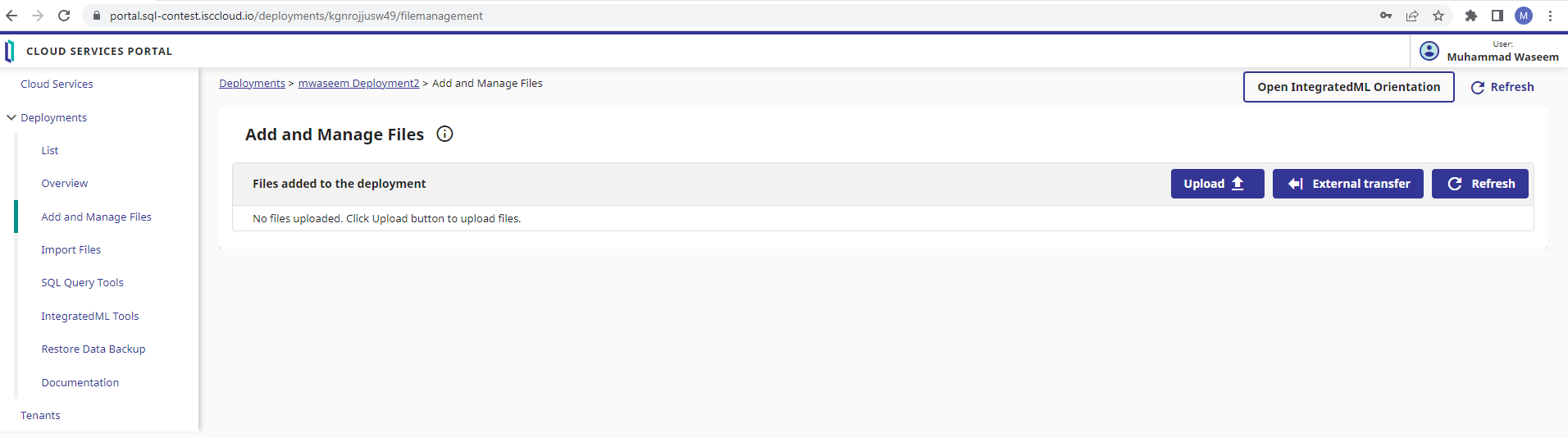
Le référentiel contient les fichiers USA_Housing_tables_DDL.sql(DDL pour créer les tables), USA_Housing_train.csv(données d'entraînement), et USA_Housing_validate.csv(pour la validation) dans le dossier datasets. Sélectionnez le bouton de téléchargement pour ajouter ces fichiers.

Étape 2.2 : Importation des fichiers DDL et des fichiers de données
Cliquez sur Importation de fichiers, puis sur le bouton radio Instruction(s) DDL ou DML, puis sur le bouton suivant.

Cliquez sur le bouton radio Intersystems IRIS et cliquez ensuite sur le bouton suivant

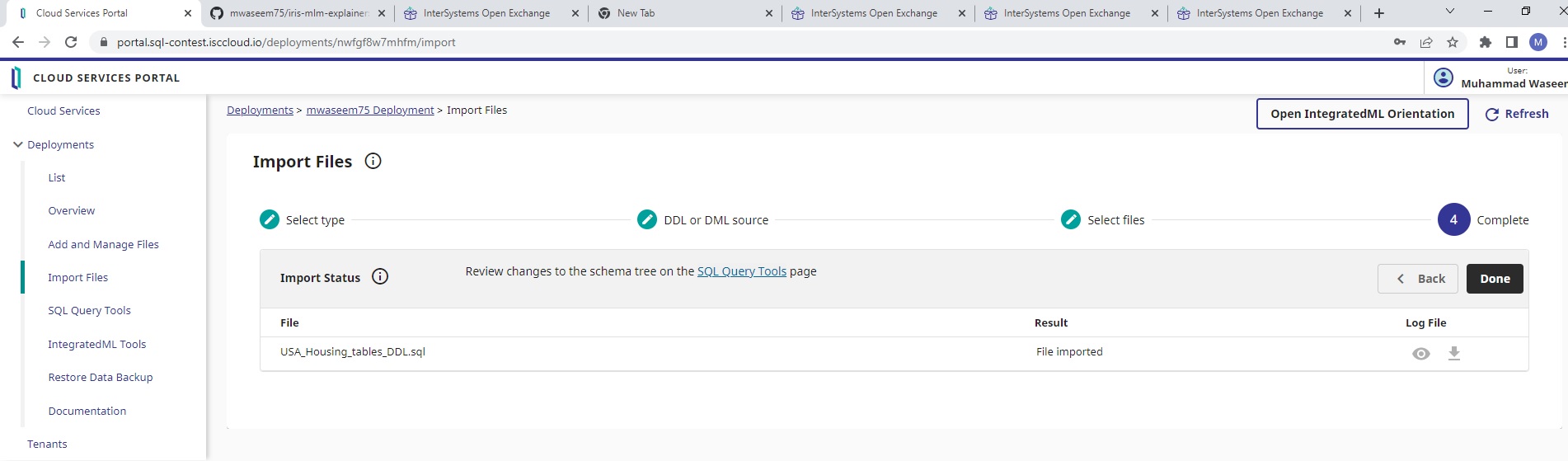
Sélectionnez le fichier USA_Housing_tables_DDL.sql et appuyez sur le bouton d'importation de fichiers.

Cliquez sur le bouton d'importation "Import" dans la boîte de dialogue de confirmation pour créer le tableau.

###
Cliquez sur le bouton des outils de requête SQL (SQL Query tools) pour vérifier que les tableaux sont créés.
###
Importez des fichiers de données
Cliquez sur Importation de fichiers (Import files), puis sur le bouton radio Données CSV (CSV data), et enfin sur le bouton suivant.

Selectionnez le fichier USA_Housing_train.csv et cliquez sur le bouton suivant
###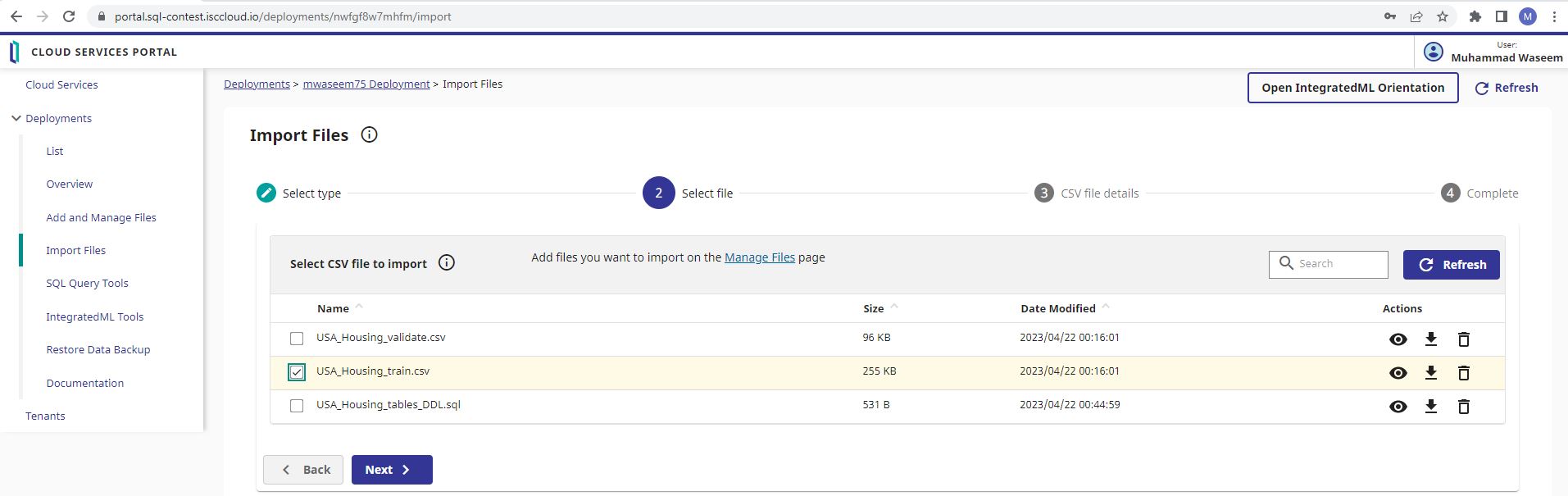
Sélectionnez le fichier USA_Housing_train.csv dans la liste déroulante, cochez les cases d'importation de lignes en tant que ligne d'en-tête et de noms de champs dans la ligne d'en-tête correspondant aux noms de colonnes dans le tableau sélectionné, puis cliquez sur Importation de fichiers.

cliquer sur "importation" dans la boîte de dialogue de confirmation

Assurez-vous que 4000 lignes sont mises à jour
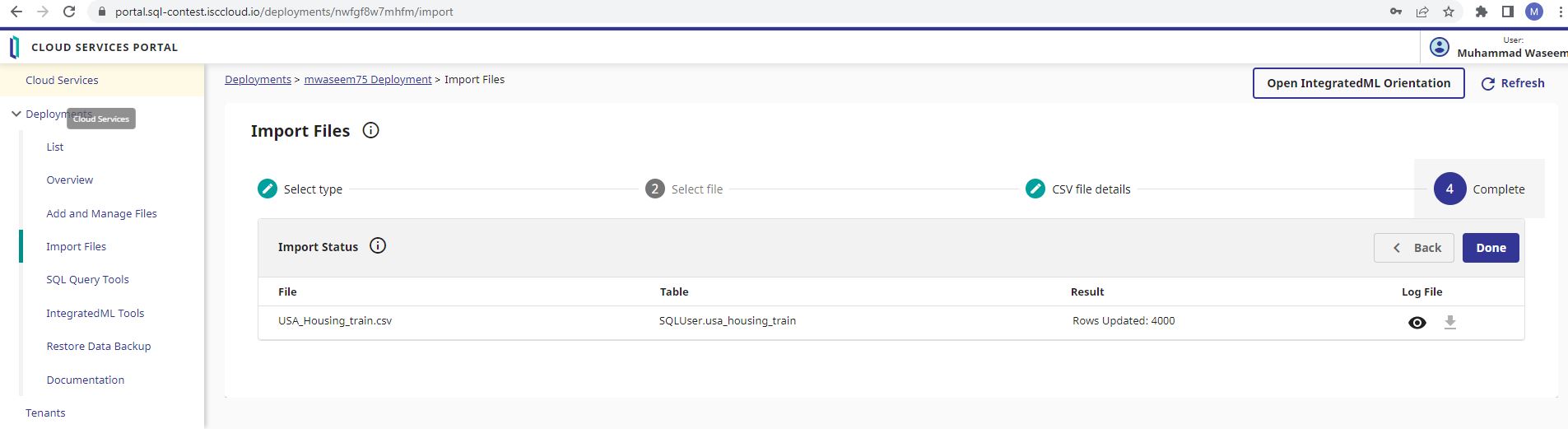
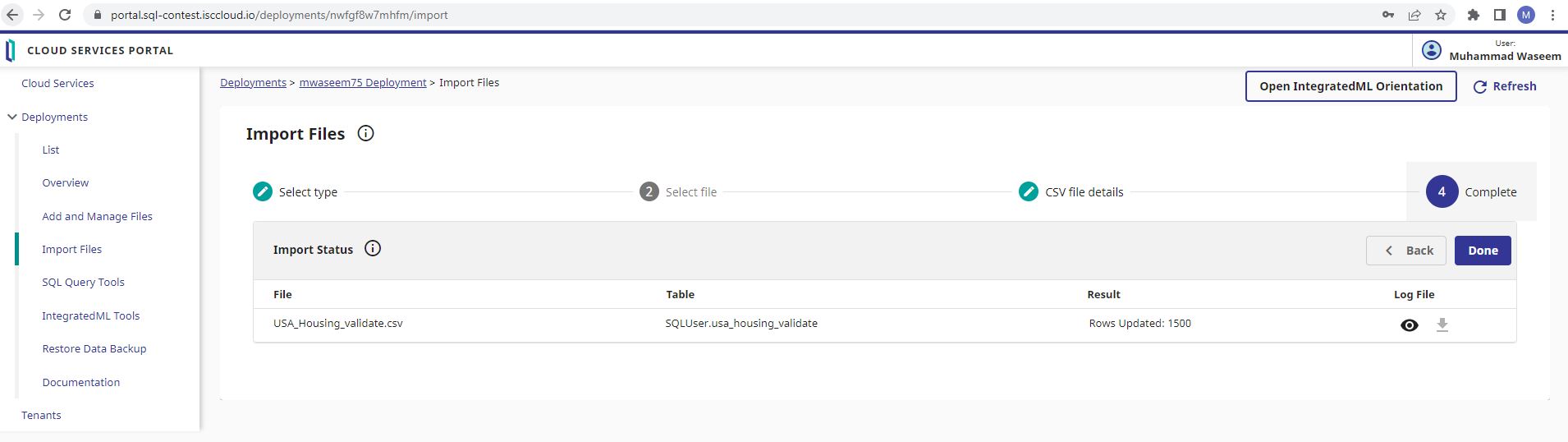
Procédez de la même manière pour importer le fichier USA_Housing_validate.csv qui contient 1500 enregistrements.
Étape 2.3 : Création du modèle
Cliquez sur les outils IntegratedM et sélectionnez Créer un panneau (Create Panel).
Saisissez USAHousingPriceModel dans le champ de nom du modèle (Model Name), sélectionnez le tableau usa_housing_train et Prix dans la liste déroulante des champs à prédire (Field to predict). Cliquez sur le bouton "Création du modèle" pour créer le modèle.

Étape 2.4 : Entraînement du modèle
sélectionnez le panneau d'entraînement (Train Panel), sélectionnez USAHousingPriceModel dans la liste déroulante du modèle à entraîner et saisissez USAHousingPriceModel_t1 dans le champ du nom du modèle d'entraînement (Train Model Name)
###
Le modèle sera entraîné une fois l'état de fonctionnement (Run Status) achevé
###
Étape 2.5 : Validation du modèle
Sélectionnez le panneau de validation (Validate Panel), sélectionnez USAHousingPriceModel_t1 dans le modèle entraîné pour valider la liste déroulante, sélectionnez usa_houseing_validate dans le tableau pour valider le modèle à partir de la liste déroulante et cliquez sur le bouton de validation du modèle.
###
Cliquez sur affichage des mesures de validation pour visualiser les mesures.

Cliquez sur l'icône graphique pour afficher le graphique Prédiction VS Réalité.

Étape 3 : Activation de l'environnement virtuel Python
Le référentiel contient déjà un dossier d'environnement virtuel python (venv) avec toutes les bibliothèques nécessaires.
Il suffit d'activer l'environnement
Pour Unix ou MacOS :
<span class="hljs-meta">$</span><span class="bash"> <span class="hljs-built_in">source</span> venv/bin/activate</span>Pour Windows:
venv\scripts\activateÉtape 4 : Définir les paramètres de connexion à InterSystems SQL Cloud
Le référentiel contient le fichier config.py. Il suffit de l'ouvrir et de le paramétrer
Mettez les mêmes valeurs que celles utilisées dans InterSystems SQL Cloud
Étape 4 : Exécution de l'application Web pour la prédiction
Exécutez la commande suivante dans l'environnement virtuel pour démarrer notre application principale
python app.py
###
Pour démarrer l'application, naviguez jusqu'à http://127.0.0.1:5000/
Entrez l'âge de la maison, le nombre de pièces, le nombre de chambres et la population de la région pour obtenir la prédiction

Étape 5 : Exploration du tableau de bord explicatif
Enfin, exécutez la commande suivante dans l'environnement virtuel pour démarrer notre application principale
python expdash.py
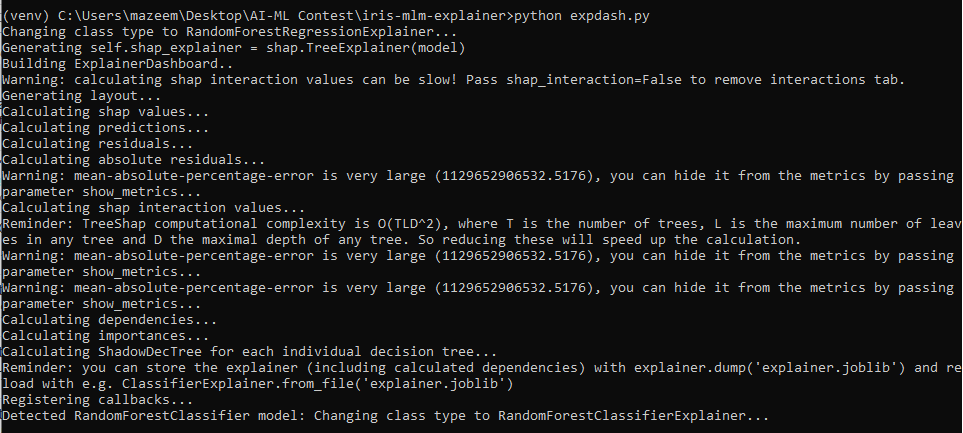

Pour démarrer l'application, naviguez jusqu'à http://localhost:8050/
L'application répertorie tous les modèles entraînés ainsi que notre modèle USAHousingPriceModel. Cliquez sur "aller au panneau de bord" ("go to dashboard") pour voir l'explication du modèle.
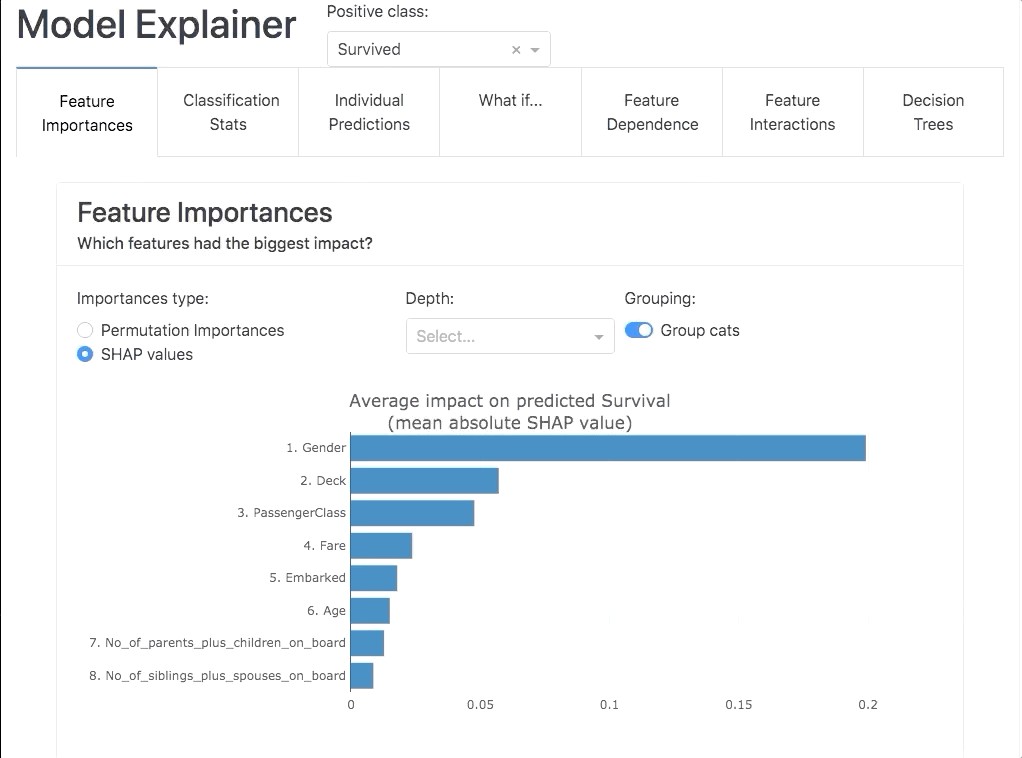
Importance des fonctionnalités. Quelles sont les fonctionnalités ayant eu l'impact le plus important ?
Mesures quantitatives de la performance des modèles : dans quelle mesure la valeur prédite est-elle proche de la valeur observée ?
Prédiction et Comment chaque fonctionnalité a-t-elle contribué à la prédiction ?
Ajustez les valeurs des fonctionnalités pour modifier la prédiction
Sommaire des SHAPs, Classement des caractéristiques par valeurs de SHAPs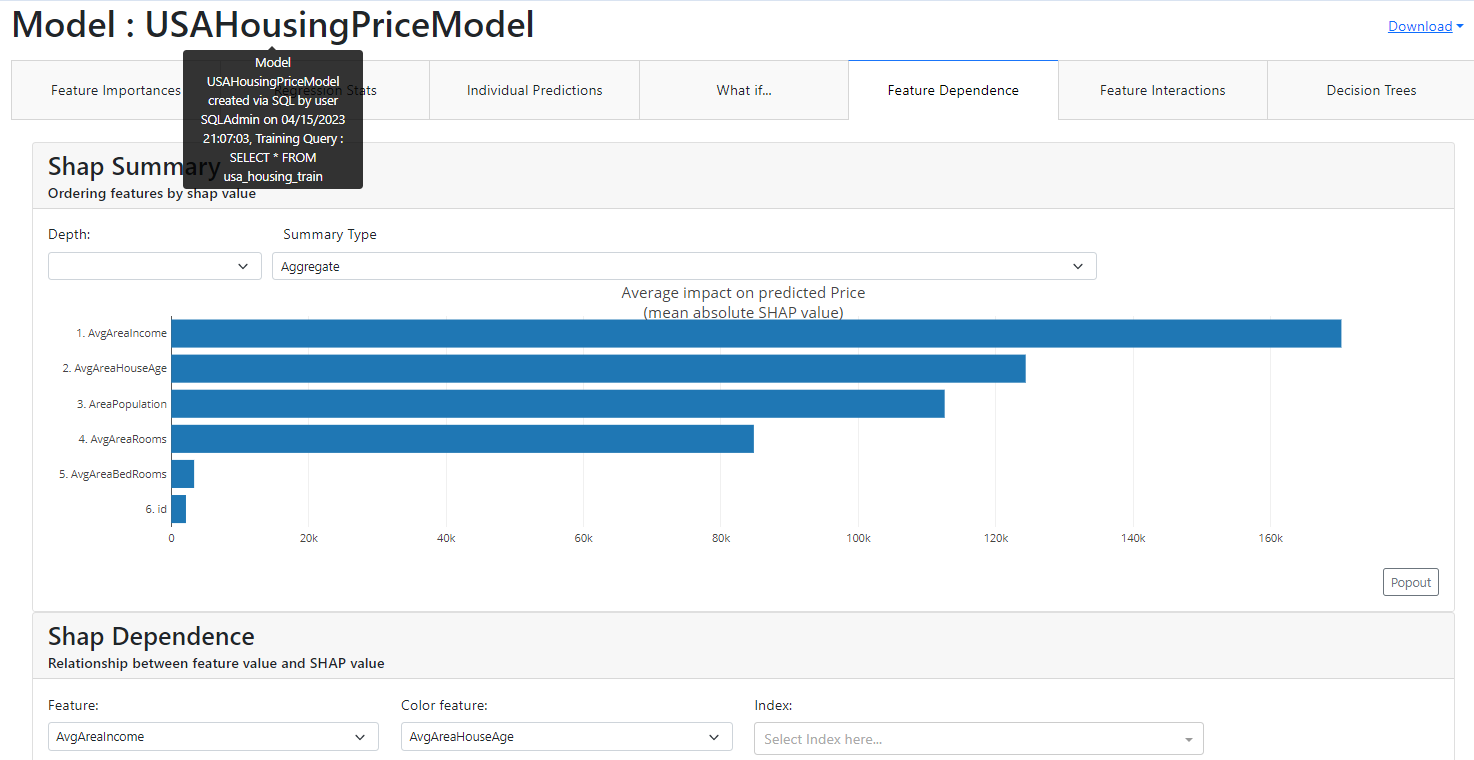
Sommaire des interactions, classement des fonctionnalités par valeur d'interaction de SHAP
Arbres de décision, affichage des arbres de décision individuels dans la forêt aléatoire
Merci